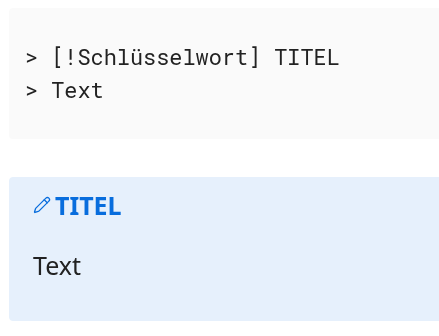
“Callouts” oder auf Deutsch “Hervorhebungen” sind im Obsidian wunderbar dazu geeignet, um Textteile prominent darzustellen in Obsidian. Ein paar Callouts lassen sich sogar ein zu eins in Gitlab-Kommentaren und -Beschreibungen übernehmen.
Da ich mir das nicht merken kann, notiere ich mir das mal in meinem Blog.
Zusätzlich hilft es vielleicht noch anderen Personen.
Grundform
Um einen Callout zu erzeugen, kommt zuerst ein Schlüsselwort in eckigen Klammern mit einem Ausrufezeichen davor: [!Schlüsselwort].
Danach kann optional noch eine Überschrift gewählt werden.
Am Anfang jeder Zeile muss noch das Zitierzeichen bzw. die schließende, spitze Klammer > stehen.
1> [!Schlüsselwort] TITEL
2> Text
Das Schlüsselwort bestimmt das Aussehen des Callouts.
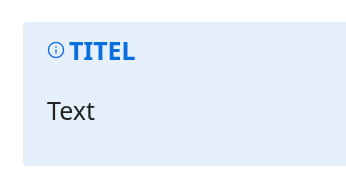
Das Schlüsselwort info hat z.B. ein kleines i vorne dran stehen.
Obiger Markdown-Code sieht dann so aus:
Mehr
Weiterhin lässt sich Markdown-Quote - bis zu einem gewissen Grade - verwenden. Tabellen sind z.B. nicht möglich. Hervorhebungen, wie fett oder kursiv hingegen schon.
Tipp
Es lässt sich in einem Callout Markdown-Code verwenden, z.B. Fett hervorgehoben.
Und hier der Markdown-Code:
1> [!TIP] Tipp
2> Es lässt sich in einem Callout Markdown-Code verwenden, z.B. **Fett** hervorgehoben.
Klappen
Bei Obsidian lassen sich hingegen auch Callouts zusammenklappen. Es muss dann drauf geklickt werden, damit es sich entfaltet.
Sind Callouts zusammenklappenbar?Ja! Dazu an die eckigen Klammern ein
-anhängen.
Der zugehörige Markdown-Code lautet:
1> [!question]- Sind Callouts zusammenklappenbar?
2> Ja! Dazu an die eckigen Klammern ein `-` anhängen.
Gitlab
Einige der Schlüsselwörter sind übereinstimmend bei Gitlab; dies empfinde ich als besonders praktisch.
Liste der Schlüsselwörter
Die Liste der unterstützten Schlüsselwörter in der Version 1.12.7 lautet:
Gitlab
Die vier fett markierten funktionieren ebenfalls in Gitlab!
Schlüsselwörter, die kommagetrennt in einer Reihe stehen können gleichwertig verwendet werden.
- abstract, summary, tldr
- bug
- danger, error
- example
- failure, fail, missing
- info
- note
- question, help, faq
- quote cite
- success, check, done
- tip, hint important
- todo
- warning, caution, attention
Die komplette Visualisierung spare ich mir jetzt, weil dies in der Doku von Obsidian schon sehr gut hinterlegt wurde.