Es gibt bei Obsidian zwei Plugins (Erweiterungen), die ich in Kombination im Grunde täglich nutze. Daily Notes (“Tägliche Notizen”) und Rollover Daily Todos.
Bei den Rollover Daily Todos handelt es sich um ein community plugin (“Externe Erweiterungen”), die das Grundfunktionalität von Daily Notes (“Tägliche Notizen”) um praktische Zusatzfunktionen erweitert.
Die Daily Notes (“Tägliche Notizen”) bieten eine leicht erreichbare Schaltfläche auf der linken Seite vom Editor und bieten die Möglichkeit die heute anstehenden Aufgaben nieder zu schreiben.
Am nächsten Tag wird dann wieder eine leere Seite erzeugt, die erneut befüllt werden kann. Die Aufgaben vom Vortag stehen in der Datei von gestern zur Verfügung. Allerdings müssen die unerledigten Aufgaben manuell auf den aktuellen Tag übertragen werden.
Hier hilft bzw. unterstützt das community plugin (“Externe Erweiterung”) namens Rollover Daily Todos.
Es übernimmt die Aufgaben automatisch vom Vortag, wenn auf die Schaltfläche Open today's daily note (“Heutige Notiz öffnen”) geklickt wird - oder der entsprechende Befehl ausgeführt wird.
Aufgaben, die als erledigt markiert worden sind, werden bei der Übertragung auf das aktuelle Tagesdokument ausgelassen!
Wie sieht das jetzt genau aus?
Die Plugins: Installation
Die genaue Installation beschreibe ich hier nicht gesondert.
Daily Notes - Tägliche Notizen
Hier handelt es sich um ein Core Plugin mit dem Namen Daily Notes bzw. auf deutsch Obsidian Erweiterung; ggf. muss es aktiviert werden.
Rollover Daily Todos
Dies ist ein community plugin (deutsch Externe Erweiterungen). In das entsprechende Suchfeld
1Rollover Daily Todos
eingeben und installieren. Die Repository lautet: https://github.com/lumoe/obsidian-rollover-daily-todos
Ablauf und Verwendung
Beispiel vom Vortag
- Müll raus bringen
- Blog Artikel schreiben
- Intro schreiben
- Screenshots anfertigen
- Haupttext schreiben
- Gartenarbeiten
- Rasen mähen
- Rasenmäher Akkus laden
- Einkaufen
- Fotos sortieren
Tageswechsel
Am Folgetag fliegen dann die Aufgaben mit “Müll rausbringen” und die Gartenarbeiten (mit seinen ganzen Unteraufgaben) aus der Liste und tauchen am aktuellen Tag nicht mehr auf.
Die Aufgaben “Einkaufen” und “Fotos sortieren” hingegen werden wieder mit aufgenommen.
Da nicht alle Unteraufgaben vom Blog Artikel schreiben erledigt sind, wird dieser ganze Block auf den nächsten Tag übertragen.
Ergebnis
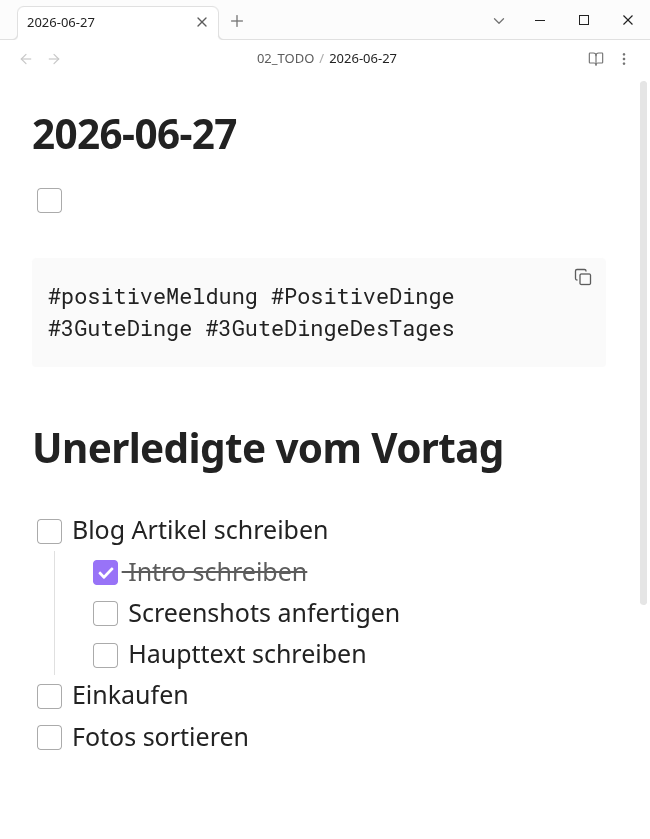
Im Endergebnis sieht die Liste am aktuellen Tag so aus:
- Blog Artikel schreiben
- Intro schreiben
- Screenshots anfertigen
- Haupttext schreiben
- Einkaufen
- Fotos sortieren
Meine Einstellungen und Empfehlungen
Daily Notes
Die Erweiterung (Plugin) Daily Notes (“Tägliche Notizen”) bietet in den Einstellungen noch folgende Optionen:
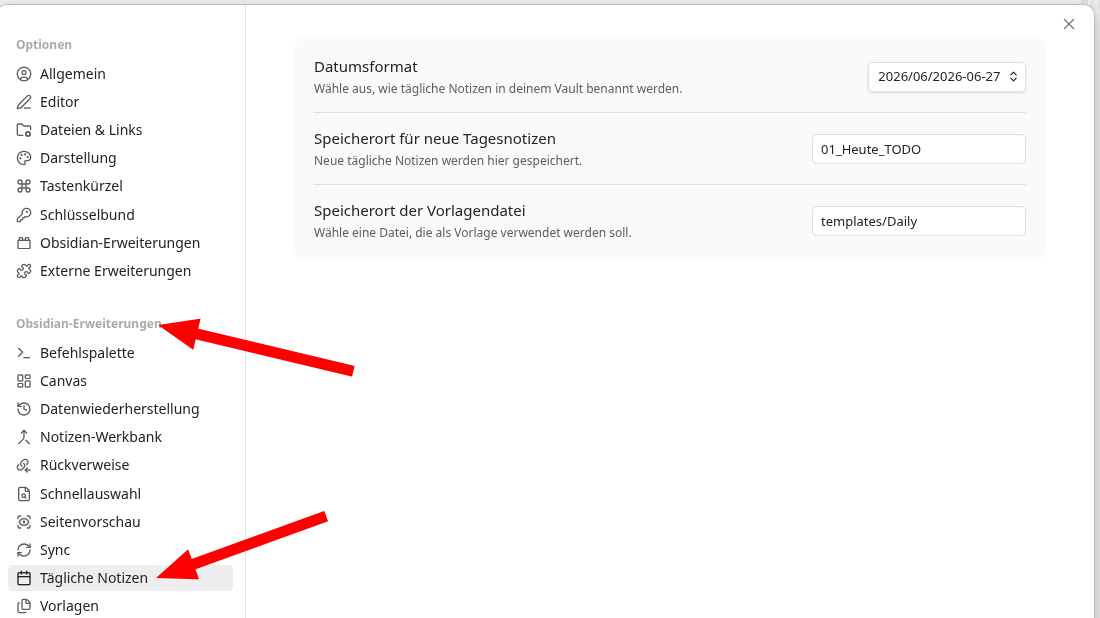
New file location / Speicherort für neue Tagesnotizen
Hier hat es sich für mich bewährt, alle Tagesnotizen in einen extra Unterordner abzulegen. Zusätzlich versehe ich den Ordner-Namen noch mit einem nummerischen Präfix, damit er in der Dateistruktur-Navigation ganz oben steht. Bei mir heißt damit der Ort:
01_Heute_TODO
Date Format / Datumsformat
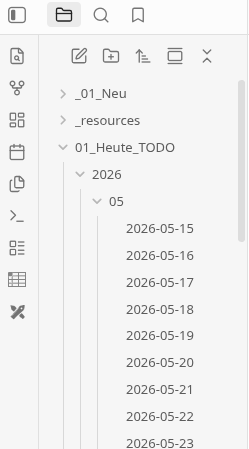
Eine weitere Strukturierung bietet dieses Optionsfeld. Ich habe hier mich für die automatische Erstellung von Unterordnern getrennt nach Jahren und Monaten entschieden. Dies lässt sich über das Drop-Down-Menü z.B. so auswählen:
2026/06/2026-06-27
Dies biete auch z.B. die Möglichkeit entweder per Hand oder per Automatismus ganze Monate auf einen Schlag zu entsorgen, damit nicht jahrelang längst erledigte Aufgaben mitgeschleppt werden. Schließlich tauchen diese Aufgaben dann weiterhin in der Volltext-Suche mit auf. Wer gerne archiviert und sammelt, kann dies natürlich weiterhin auf der Festplatte bunkern, hat aber so eine strukturierte Ablage im Dateisystem.
Bei mir sieht dies z.B. so aus:
 101_Heute_TODO/
 2├── 2026
 3│   ├── 05
 4│   │   ├── 2026-05-01.md
 5│   │   ├── 2026-05-02.md
 6│   │   ├── ....
 7│   │   └── 2026-05-31.md
 8│   └── 06
 9│       ├── 2026-06-01.md
10│       ├── ....
11│       ├── 2026-06-26.md
12│       └── 2026-06-27.md
13└── Backlog.md
Template file location / Speicherort der Vorlagendatei
Hier lässt sich eine Vorlage für die täglichen Notizen hinterlegen.
Folgende Idee fand ich ganz zauberhaft.
Um der Negativ-Spirale zu entkommen, gibt es im Fediverse die Idee, positive Nachrichten mit den Hashtags #positiveMeldung #PositiveDinge #3GuteDinge #3GuteDingeDesTages zu versehen.
Um mich selbst daran zu erinnern, habe ich diese Hashtags in meine Vorlage aufgenommen, damit ich sie immer bei den Tagesnotizen im Blick habe.
Daher habe ich mir ein Dokument unterhalb von templates/Daily angelegt, wo ich diese Hashtags mit aufnehme.
Durch den Code-Block kann ich sie dann auf mobilen Obsidian-Clients leichter in die Zwischenablage kopieren.
Zusätzlich habe ich noch eine Unterschrift # Unerledigte vom Vortag definiert. Diese Überschrift nutze ich in einer Option für das
community plugin (“Externe Erweiterung”) Rollover Daily Todos.
Die genauere Erklärung dazu kommt weiter unten im Text.
Meine Vorlagendatei sieht derzeit so aus:
1- [ ]
2
3```
4#positiveMeldung #PositiveDinge #3GuteDinge #3GuteDingeDesTages
5```
6
7# Unerledigte vom Vortag
Rollover Daily Todos
Die Einstellungen des Plugins habe ich wie folgt konfiguriert:
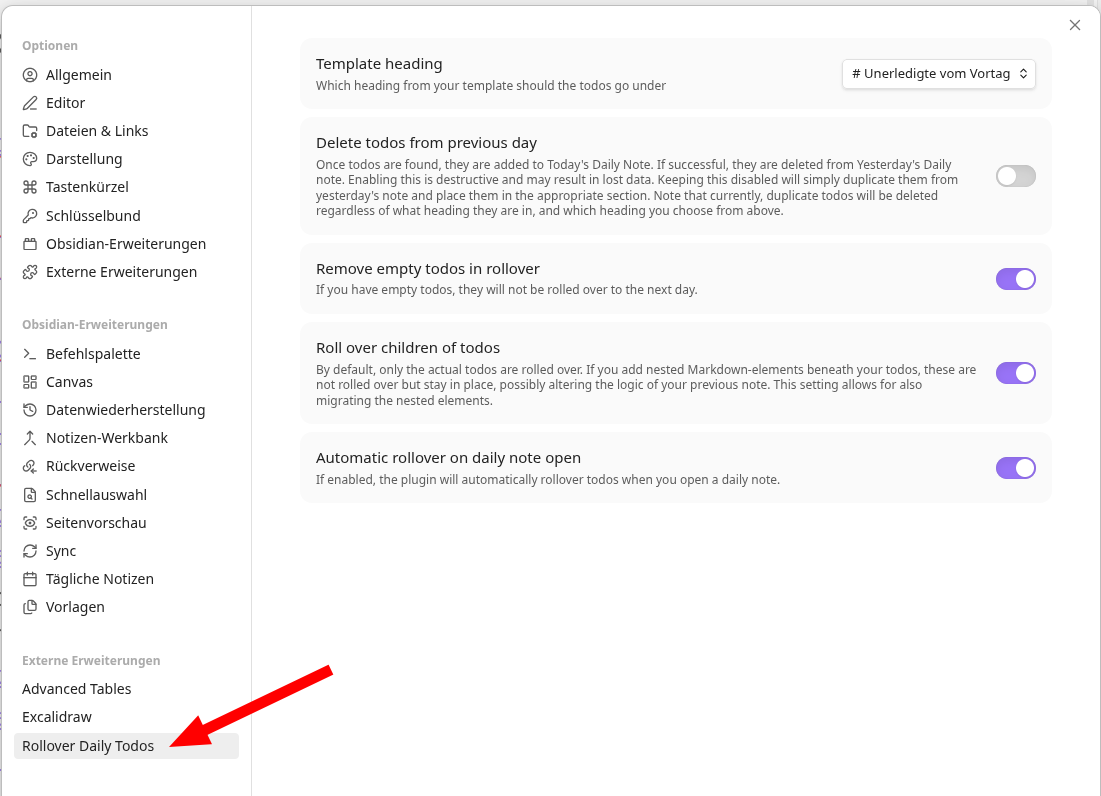
Template heading
Hier habe ich die oben erwähnte Überschrift # Unerledigte vom Vortag ausgewählt.
Beim Tageswechsel, werden dann alle übernommenen Aufgaben unterhalb dieser Überschrift einsortiert. Dies ist für mich übersichtlicher, weil dann alle neuen Aufgaben überhalb dieser Überschrift kommen und ich dann sofort sehe, welche Aufgaben an diesem Tag neu hinzugekommen sind. Zudem muss ich nicht lange scrollen und sehe immer noch den Code-Block mit den positive Hashtags.
Delete todos from previous day
Diese Option ist bei mir aus.
Remove empty todos in rollover
Das ist Geschmackssache; bei mir ist die Option eingeschaltet.
Rollover children of todos
Da ich diese Option gut finde, ist sie bei mir an.
Automatic rollover on daily note open
Hier kann es sein, dass es Probleme gibt, wenn Synchronisations-Werkzeuge benutzt werden. Je nach Schnelligkeit kann es hier zu Synchronisations-Problemen kommen, dann würde ich empfehlen, die Option auszulassen. Hier empfiehlt es sich, Obsidian zu öffnen, einen Moment zu warten, bis die Synchronisation vollzogen ist und erst dann auf die täglichen Notizen zu öffnen.
End-Ergebnis Tageswechsel
Bei einem Tageswechsel sieht zusammengefasst mit den obigen Beispielen und Empfehlungen die Tagesnotizen an einem neuen, frischen Tag schlussendlich so aus:
 1- [ ]
 2
 3```
 4#positiveMeldung #PositiveDinge #3GuteDinge #3GuteDingeDesTages
 5```
 6
 7# Unerledigte vom Vortag
 8
 9- [ ] Blog Artikel schreiben
10	- [x] Intro schreiben
11	- [ ] Screenshots anfertigen
12	- [ ] Haupttext schreiben
13- [ ] Einkaufen
14- [ ] Fotos sortieren